https://www.youtube.com/watch?v=1I3hMwQU6GU
유튜브 영상을 참고해서 작성했습니다!!
Git 이란 ?
VCS 버전관리 툴입니다 시간과 차원을 관리하는 것입니다.
[시간]
새로운 버전들이 나오는데 했던 작업들을 취소해야할 경우가 생긴다. 버전5에 문제가 생겼을 때 버전4로 돌아가야하는 경우가 생긴다!! 버전으로 넘어가기 가능
[차원]
회사에 프로젝트에 논의되지 않는 소스를 추가해서는 안 된다. 각 폴더들에서 작업을 하다가 모든 안들을 메인으로 들어오게 된다면 서로 겹치는 내용을 제거해야한다.
따라서 Git 은 변경사항을 쉽게 이동 가능하고 버전 관리가 쉽다!! Git은 협업에서 가장 많이 사용한다.
[Git 설치] - windows 버전
https://git-scm.com/ 에 접속해서 Git를 다운합니다. 설치과정에서 Git.Bash를 반드시 포함해야합니당
터미널이 Git 사용에 적합하기 때문입니다 리눅스 명령어를 공유해서 사용이 가능합니다.
시작 - 검색 Git Bash로 찾을 수 있습니다.
설치가 잘 되었는지 확인하는 방법
명령어 git --version 을 Git Bash 창에 입력합니다.

[GUI / CLI 차이]
CLI 는 Git Bash 를 이용해서 터미널에 명령어 사용
GUI는 Sourcetree창을 이용해서 사용 / Git의 상세한 동작을 다 사용하기는 불가
둘 다 병행해서 사용하기 가능
[VS Code에서 기본 터미널을 Git Bash로 설정하는 방법]
- 윈도우 뿐 아니라 다른 프로그래밍 작업에도 유용
- VS Code에서 Ctrl+Shift+P
- Select Default Profile 검색하여 선택
- Git Bash 선택
1. Git 최초 설정
Git 전역으로 사용자 이름과 이메일 주소를 설정합니다
git config --global user.name "본인 이름"
git config --global user.email "본인 이메일"
제대로 설정했는지 확인하기 위한 명령어
git config --global user.name
git config --global user.email
[기본 브렌치명 변경]
master slave // 원래는 master로 되어있음 따라서 main으로 변경해주기
git config --global init.defaultBranch main
2. 프로젝트 생성 & Git 관리 시작
1) 원하는 이름으로 프로젝트 폴더 만들기 FE로 만들었음
2) VS Code에서 열어주기
Git Bash 창에서 git init을 하면 폴더에 숨김모드로 .git 폴더가 생성 된다. 만들었던 FE 폴더에서 숨긴파일을 보면 .git 파일이 있다. 이 폴더를 지우면 Git 관리내역이 삭제된다. (현재 파일은 유지)
VS Code에서 폴더를 만들고 파일을 작성하고 저장해주고 터미널에서 git status 명령어 작성
Git에 관점에서 보여주는 명령어이다.

[Git에 맡기지 않을 폴더 관리 방법]
1. 굳이 코드를 입력하고 자동으로 생성 또는 다운로드 되는 파일들 (빌드 결과물, 라이브러리)
2. 포함하지 말아야 할 때 보안상 민감한 정보를 담은 파일은 올리면 안 됩니다.

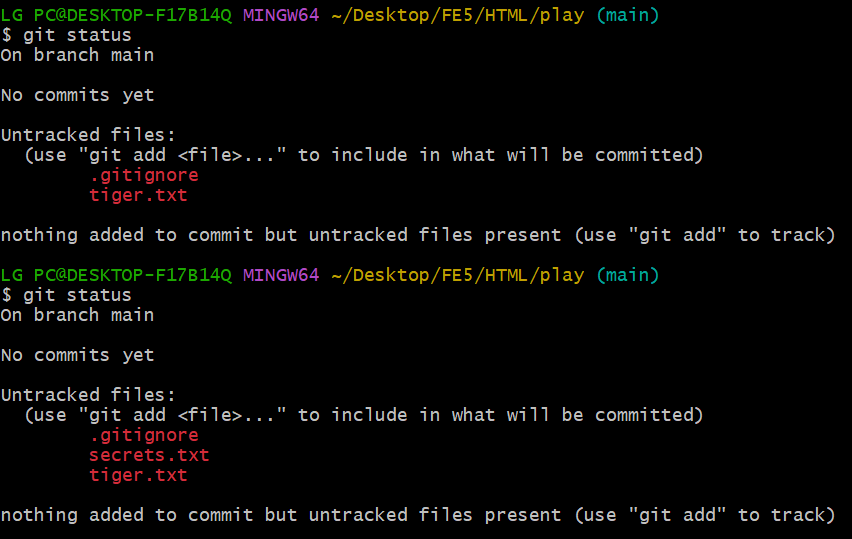
만들어 둔 폴더와 파일들 // play에 .gitignore 파일을 만든 것을 볼 수 있다.
.gitignore 명령어
VS Code에서 폴더를 .gitignore로 만들고 안에 숨길 파일을 입력하고 저장한 후
git status로 상태를 보면 파일이 사라진다.
[변화를 캡슐에 담기]
git add . //모든 파일 캡슐에 담기
git add tiger.txt //한 파일만 담기
[캡슐을 묻기]
git commit -m '메시지'
[올리기]
git push origin main
'GitHub' 카테고리의 다른 글
| 초보자를 위한 GitHub 사용법 (0) | 2023.02.28 |
|---|